Merhaba, Bu rehberimizde, TicaretYolum e-ticaret altyapısını kullanarak hiç teknik bilginiz olmasa bile tek başınıza nasıl adım adım bir e-ticaret sitesi nasıl açılır anlatıyoruz.
TicaretYolum’un ne olduğunu ve sunduğu avantajları detaylıca öğrenmek isterseniz buraya tıklayabilirsiniz.
1. Adım: TicaretYolum Hesabı Oluşturma
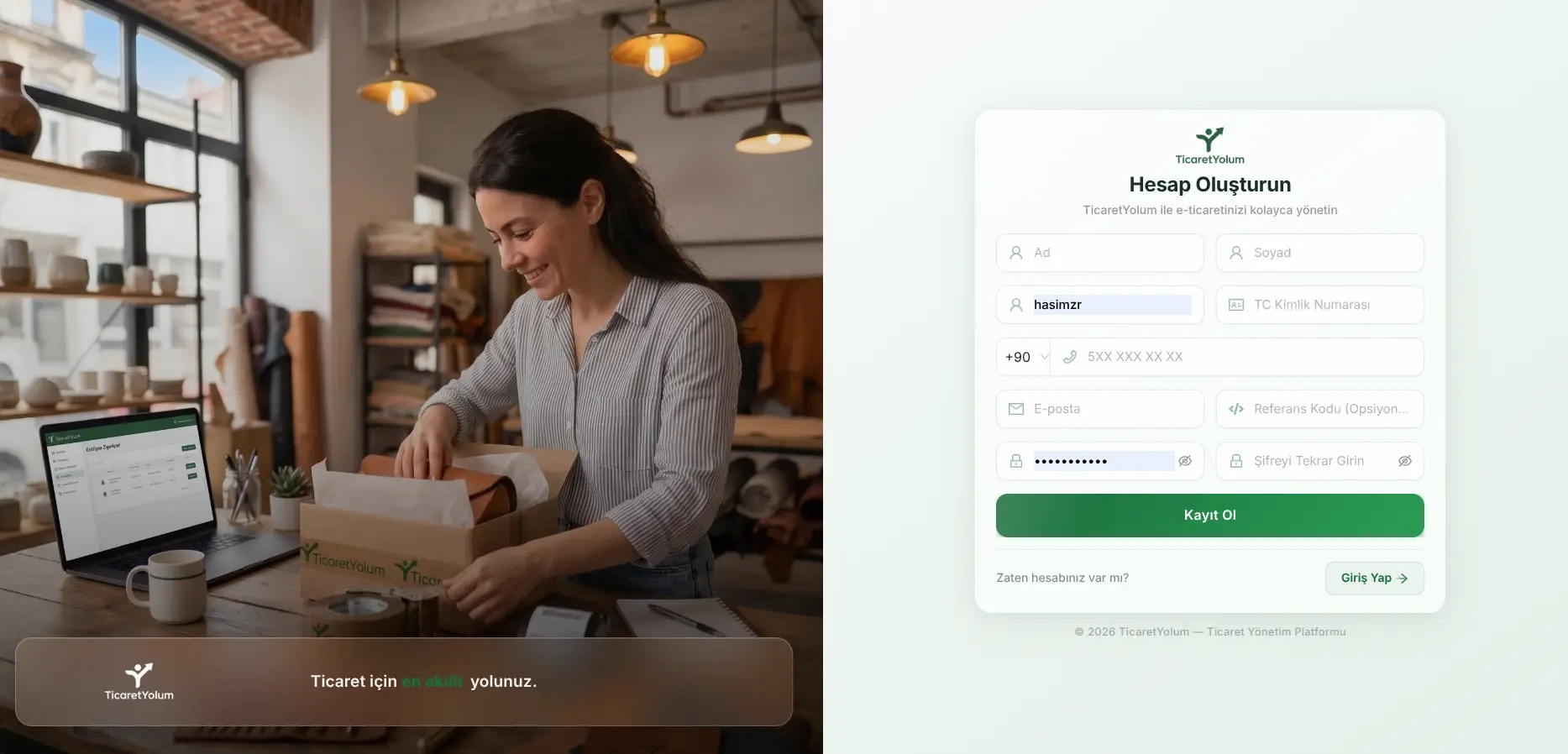
E-ticaret yolculuğunuza başlamak için ihtiyacınız olan ilk şey bir TicaretYolum hesabıdır.
Buraya tıklayarak açılan sayfadaki kısa formu doldurabilir ve hesabınızı dakikalar içinde hızlıca oluşturabilirsiniz.
2. Adım: Domain (Alan Adı) Bağlama ve Yönlendirme
Hesabınızı açtıktan sonra yönetim paneli üzerinden "E-Ticaret Sitesi Aç" seçeneğine tıklayarak veya buraya tıklayarak domain bağlama ekranına ulaşabilirsiniz.
Bu aşamada karşınıza iki farklı seçenek çıkacaktır:
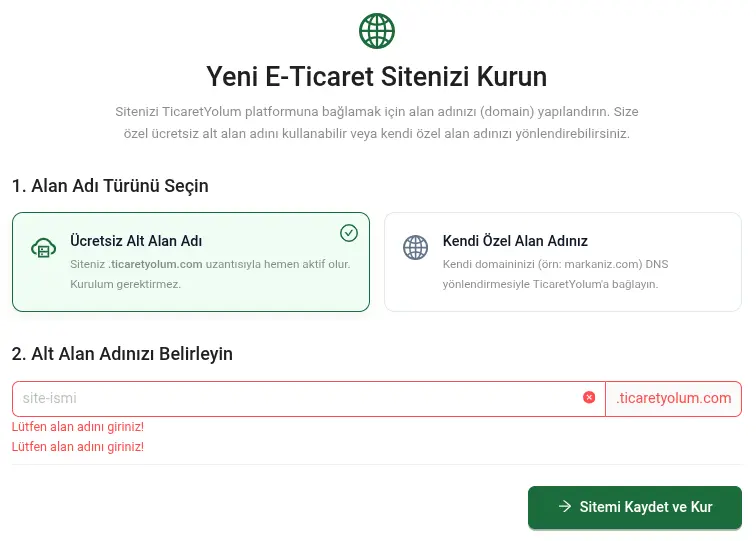
Seçenek A: TicaretYolum Ücretsiz Alt Alan Adını (Subdomain) Kullanmak
"Hızlıca satışa hazır bir sitem olsun, alan adı satın alma ve DNS ayarlarıyla uğraşmadan hemen başlayayım; özel domainimi sonra bağlarım" diyorsanız bu yöntem tam size göre.
- Açılan formda "Ücretsiz Alt Alan Adı" seçeneğini işaretleyin.
- Alttaki kutucuğa siteniz için belirlediğiniz ismi yazın (Örn: markaniz.ticaretyolum.com).
- "Sitemi Kaydet ve Kur" butonuna tıklayın.
Seçenek B: Kendi Özel Domain Adresinizi Kullanmak
Kendi markanıza ait özel bir alan adı kullanmak istiyorsanız izlemeniz gereken adımlar şunlardır:
- GoDaddy, GüzelNet vb. herhangi bir alan adı sağlayıcısından domaininizi satın almış olmalısınız.
- Satın aldığınız alan adının DNS ayarlarını TicaretYolum sunucularına yönlendirmeniz gerekir.
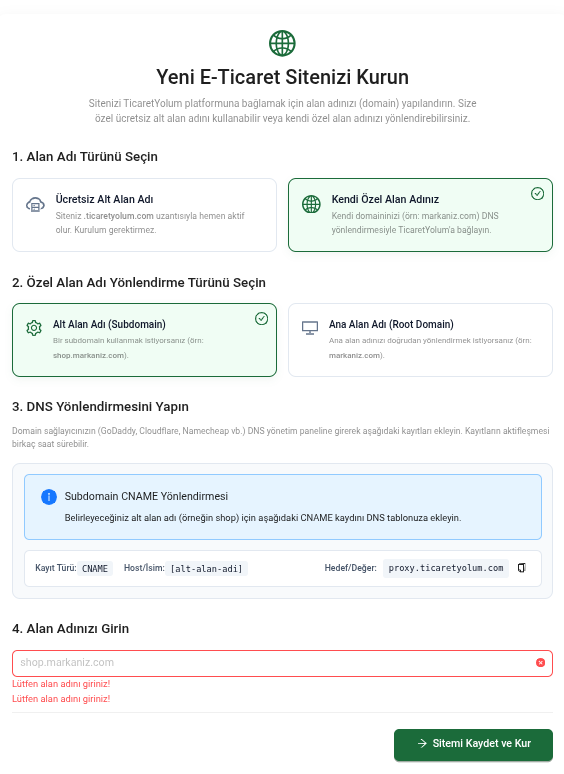
1. Alt Alan Adı (Subdomain) Yönlendirmesi
Sitenizi shop.markaniz.com veya magaza.markaniz.com gibi bir alt alan adında çalıştırmak istiyorsanız "Alt Alan Adı (Subdomain)" seçeneğini seçin ve DNS tablonuza şu CNAME kaydını ekleyin:
- Kayıt Türü:
CNAME - Host / İsim:
[alt-alan-adi](Örn:shopveyamagaza) - Hedef / Değer:
proxy.ticaretyolum.com
2. Ana Alan Adı (Root Domain) Yönlendirmesi
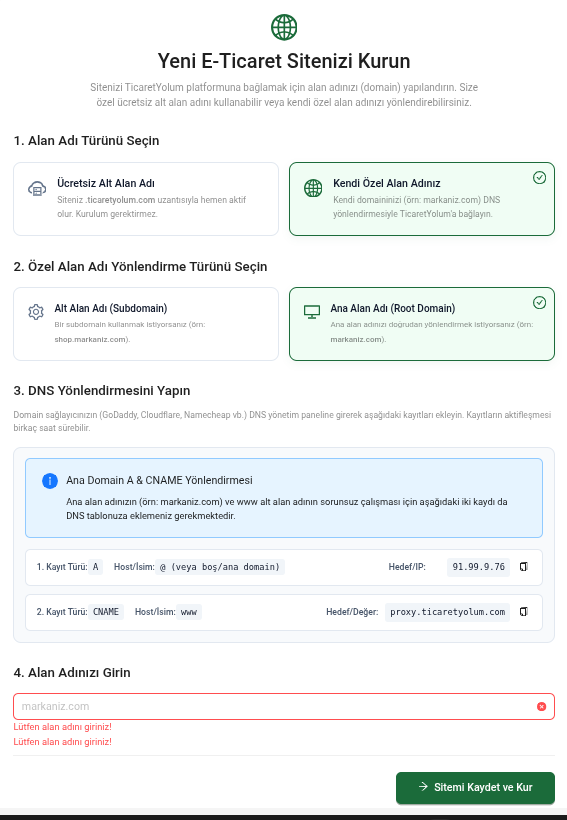
Sitenizi doğrudan markaniz.com şeklinde çalıştırmak istiyorsanız "Ana Alan Adı (Root Domain)" seçeneğini seçin. Ana alan adınızın ve www uzantısının sorunsuz çalışması için DNS tablonuza iki ayrı kayıt eklemeniz gerekir:
- 1. Kayıt (A Kaydı):
- Kayıt Türü:
A - Host / İsim:
@(veya boş / ana domain) - Hedef / IP:
91.99.9.76 - 2. Kayıt (CNAME Kaydı):
- Kayıt Türü:
CNAME - Host / İsim:
www - Hedef / Değer:
proxy.ticaretyolum.com
Önemli Not: DNS yönlendirme işlemi ortalama 2 ila 24 saat arasında tamamlanabilir. Bu süre zarfında rehberdeki sonraki adımları uygulamaya devam edebilirsiniz.
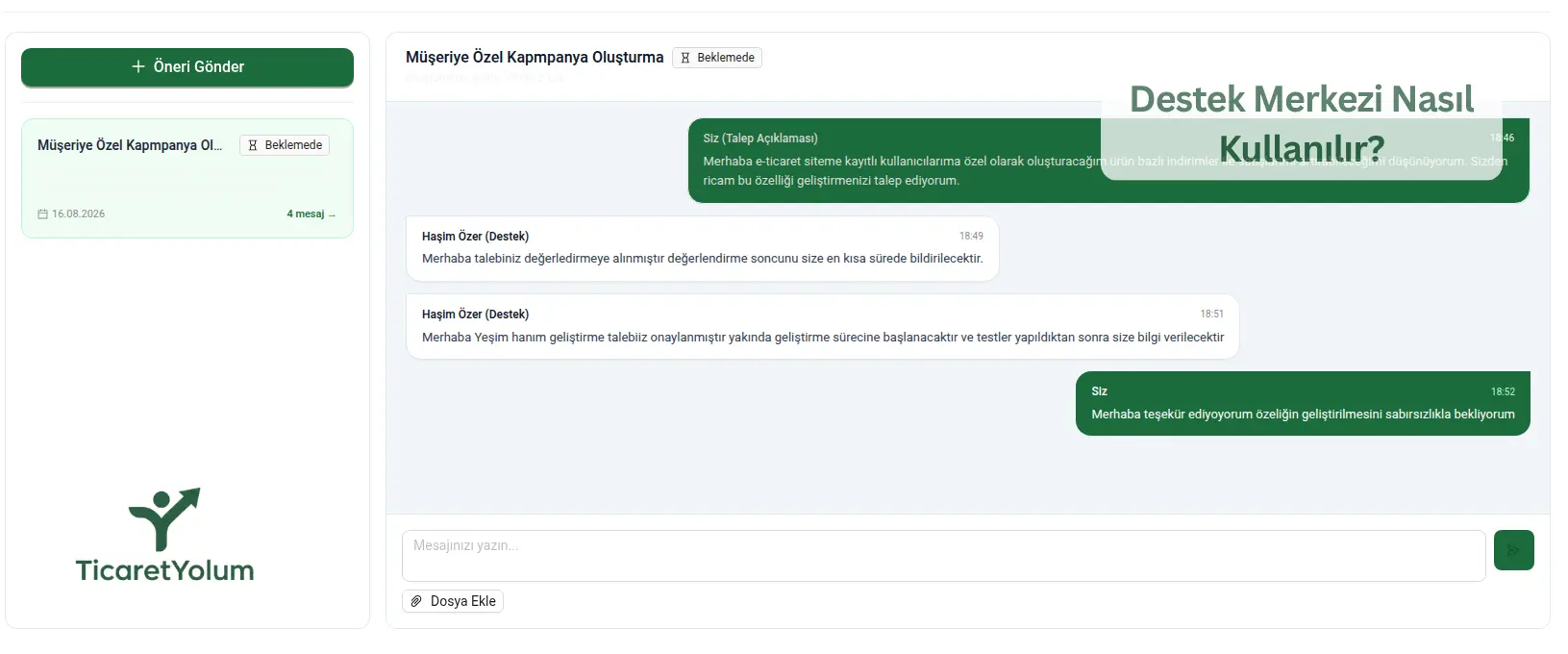
Destek İhtiyacı: DNS yönlendirme adımları kafa karıştırıcı geldiyse endişelenmeyin! Yönetim panelinizdeki Destek bölümünden ekibimize ulaşarak ücretsiz yardım alabilirsiniz.
Özel Alan Adını Panele Tanımlama
DNS ayarlarınızı yaptıktan sonra, kullanacağınız domain adresini TicaretYolum paneline tanıtmanız gerekir:
- Site açma formunda "Kendi Özel Alan Adınız" seçeneğini işaretleyin.
- Ardından "Ana Alan Adı" veya "Alt Alan Adı" seçeneklerinden birini seçin:
- Ana Alan Adı: Doğrudan satın aldığınız adrestir (Örn:
ornek.com). Web standartları gereği ana alan adı bağladığınızda siteniz otomatik olarak[www.ornek.com](https://www.ornek.com)şeklinde açılır. Bu nedenle alan adınızı eklerken başına ayrıca "www" yazmanıza gerek yoktur. - Alt Alan Adı (Subdomain): Ana domaininizin altında çalışan farklı bir adrestir. Ana alan adınız
ornek.comise alt alan adınızmagaza.ornek.comşeklinde olur.
Ana alan adı seçerseniz panelde seçinizi bu şekide görünmeli
Alt Alan Adı Seçerseniz Panelde Bu Şekilde Görünmeli
Tema Seçimi ve Özelleştirme
Sitenizin altyapısını hazırladık, şimdi sıra mağazanızın vitrinini tasarlamaya geldi!
- Buraya tıklayarak Tema Mağazası’na gidin.
- Ücretli ve ücretsiz seçenekler arasından markanıza en uygun temayı belirleyin.
- Ücretsiz temalar için "Ücretsiz Kullan" butonuna,
- Ücretli temalar için "Satın Al" butonuna basarak temayı kütüphanenize ekleyin.
- Buraya tıklayarak Temalarım sayfasına gidin ve seçtiğiniz temanın yanındaki "Aktif Et" butonuna tıklayın.
Tebrikler, E-Ticaret Siteniz Yayında!
DNS yönlendirmesi tamamlandığında, alan adınızı tarayıcınıza yazdığınızda yeni e-ticaret sitenizle karşılaşacaksınız.
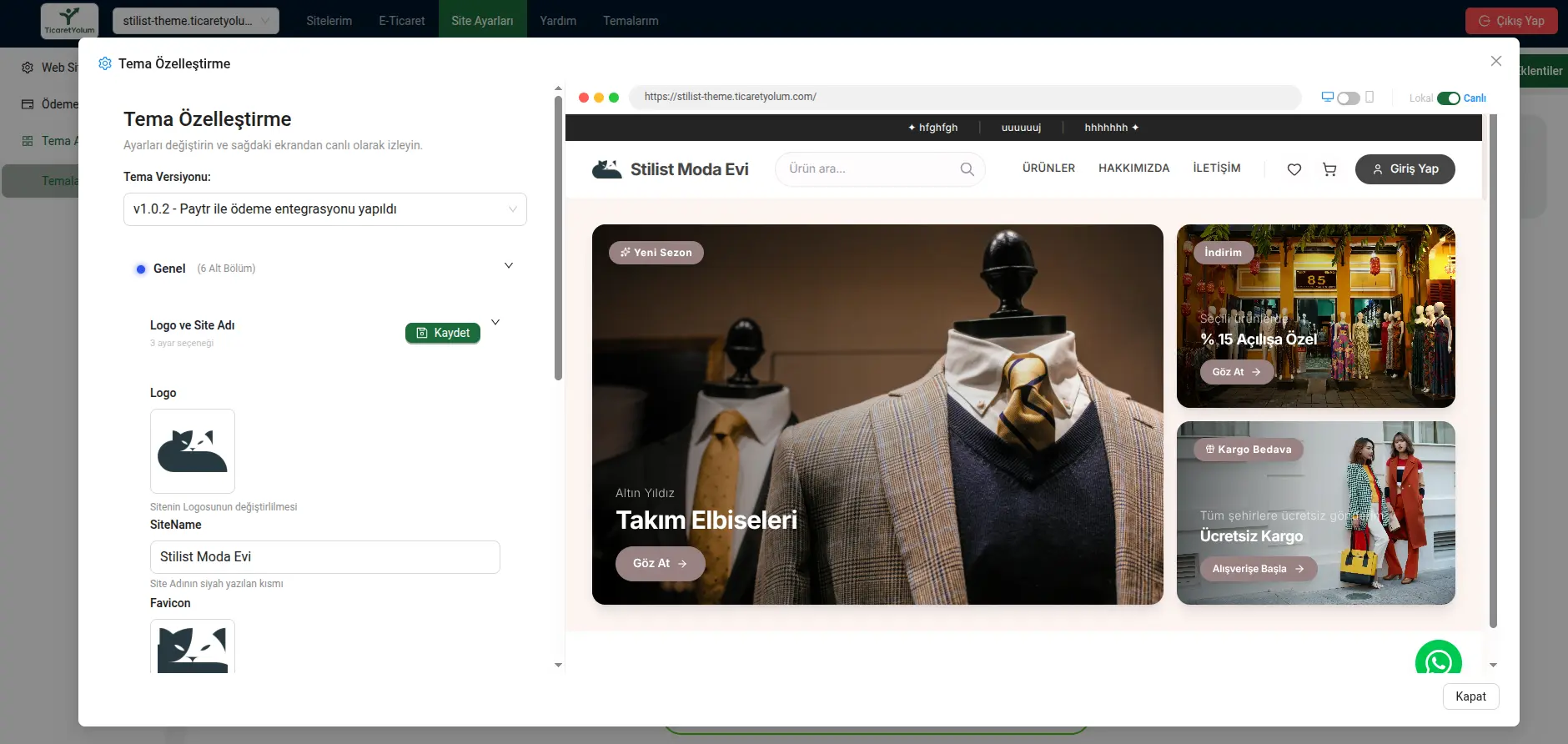
Sitenizi markanıza uygun hâle getirmek için Tema Kütüphanenizdeki aktif temanın yanında yer alan "Özelleştir" butonuna tıklayabilirsiniz. Açılan paneli kullanarak logonuzu yükleyebilir, renklerinizi seçebilir ve sayfa düzeninizi dilediğiniz gibi yapılandırabilirsiniz.
Kurulum sürecinde veya sonrasında takıldığınız her türlü konuda Destek bölümümüzden bizlerle iletişime geçmekten çekinmeyin. Bol satışlar dileriz!